تعديل ملفات PDF بسهولة باستخدام PicsArt MOD APK: دليل شامل
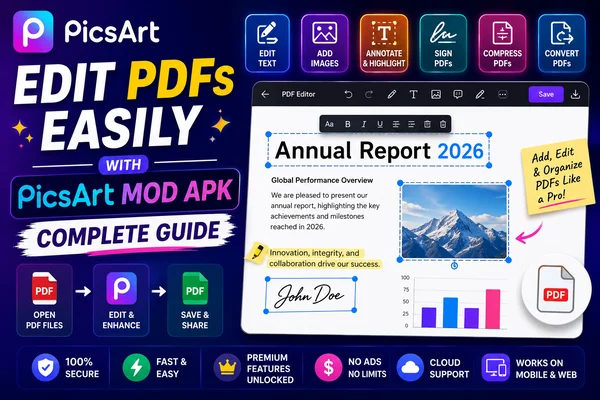
إذا كنت قد قضيت وقتًا في العمل على مستند لتدرك بعد ذلك أنك ارتكبت خطأ مطبعيًا أو خطأ في التنسيق عند تصديره كملف PDF، فمن المحتمل أن تسأل نفسك: هل يمكن لـ PicsArt تحرير ملف PDF؟ الجواب هو نعم، باستخدام البرنامج الصحيح، يمكنك استخدام PicsArt APK (أو نسخة معدّلة) لإنشاء وتحرير وتصدير ملفات PDF بسهولة.
ما هو PicsArt APK ولماذا يهم
PicsArt هو تطبيق إبداعي معروف يُستخدم لتحرير الصور والفيديو. وبالإضافة إلى الصور، فإنه يقدم أيضًا أدوات لإنشاء وتحويل ملفات PDF من خلال مجموعة أدواته المسماة "Quicktools".
مع PicsArt APK (أو نسخة معدّلة، كما قد يُنصح به مصدرك)، يمكنك الحصول على ميزات إضافية تشمل التحرير المباشر لنص PDF، وتعديل الخطوط، وتحويلات الملفات، كل ذلك في إطار تطبيق واحد.
لماذا تحرير ملفات PDF باستخدام PicsArt؟
- يوفر الوقت: لا حاجة لاستخدام تطبيق تحرير PDF مختلف.
- أكثر مرونة: يمكنك دمج تحرير الصور وتحرير المستندات تحت سقف واحد.
- يدعم التحويلات: من PDF إلى صورة، من صورة إلى PDF، من Word إلى PDF، وغيرها.
- أدوات وقوالب تصميم مدمجة.
كيفية إنشاء ملف PDF باستخدام PicsArt
- افتح أداة PDF Maker الخاصة بـ PicsArt على سطح المكتب أو من خلال تطبيقهم على الويب.
- اختر قالبًا من قسم "Documents" أو ابدأ من الصفر.
- أدرج أو عدّل النص والصور والعناصر.
- احفظ الملف كـ PDF بنقرة واحدة.
كيفية تحرير ملف PDF في PicsArt APK
فيما يلي كيفية استخدام PicsArt (أو نسخة معدّلة) لتحرير ملفات PDF الموجودة:
فتح Quicktools
افتح مجموعة أدوات Quicktools داخل التطبيق. هذه أدوات تحرير فردية، وغالبًا ما تكون قابلة للاستخدام دون تسجيل أو برامج إضافية.
تحميل ملف PDF الخاص بك
اختر ملف PDF الخاص بك. سيقوم PicsArt باستيراده لتتمكن من تحرير محتواه.
تحرير النص والخطوط والتنسيق
يمكنك:
- تعديل النص الموجود
- إدراج نص جديد
- تعديل أحجام الخطوط وأنماطها وألوانها
- تحريك العناصر
تتيح لك خيارات التحرير هذه مراجعة تقريبًا أي جانب من مستند PDF.
خيارات التحويل
إذا لزم الأمر، حوّل ملف PDF إلى تنسيق مختلف (مثل PDF إلى Word، PDF إلى صورة). تسهّل Quicktools هذا النوع من التحويل.
الحفظ / التنزيل
بعد اكتمال التعديلات، صدّر أو نزّل مستندك بالتنسيق المطلوب. سيتم الاحتفاظ بالتعديلات.
ما يمكن أن تتعامل معه أدوات PicsArt الرسمية
- دمج ملفات PDF: ضم عدة مستندات معًا.
- تقسيم ملفات PDF: تقسيم الصفحات.
- ضغط ملفات PDF: تقليل حجم الملف.
- تحويل أنواع الملفات: Word ↔ PDF، JPG ↔ PDF، PDF ↔ JPG.
نقطة مهمة يجب ملاحظتها: تحذف أدوات الويب الخاصة بـ PicsArt الملفات بعد معالجتها، لذا لا داعي للقلق بشأن بقاء مستندك على خوادمهم.
استخدام النسخة المعدّلة (PicsArt APK)
لقد ذكرت "PicsArt Mod APK". النسخة المعدّلة هي في الغالب نسخة مُعدَّلة من التطبيق تفتح ميزات إضافية أو تزيل القيود. مع تلك النسخة، قد تحصل على:
- تحرير PDF داخل التطبيق
- اختيار خطوط إضافي، وميزات تحرير أعلى مستوى
- بدون علامة مائية أو إعلانات عند تحرير ملفات PDF
إذا لم تكن قد فعلت ذلك بالفعل، توصي بعض المواقع بتنزيله من موقع مثل Picsart apk. توخَّ الحذر (من ناحية الأمان والشرعية) إذا قررت السير في هذا الاتجاه.
كيفية تحرير ملفات PDF بشكل أفضل في PicsArt
- احفظ دائمًا المستند الأصلي قبل التحرير.
- قم بإجراء تغييرات نصية أقل لتقليل كسر التخطيط.
- استخدم القوالب المدمجة لتقليل الجهد اليدوي في التصميم.
- بعد إجراء التصحيحات، راجع ملف PDF على أجهزة متعددة للتأكد من التنسيق.
- إذا كان التحويل ضروريًا، استخدم Quicktools للحصول على مخرجات مرتبة.
الخلاصة
نعم، يمكن لـ PicsArt (خصوصًا من خلال Quicktools أو نسخة معدّلة) تحرير وإنشاء ملفات PDF. يمكنك إدراج أو تعديل النص، وتغيير حجم الخطوط والتنسيق، والتبديل بين أنواع الملفات. وعلى الرغم من أن الأدوات الرسمية قادرة على ذلك، فإن استخدام تطبيق معدّل قد يكون أكثر مرونة. فقط كن حذرًا بشأن المصادر إذا اتخذت هذا المسار.