PicsArt MOD APK দিয়ে সহজেই PDF এডিট করুন: সম্পূর্ণ নির্দেশিকা
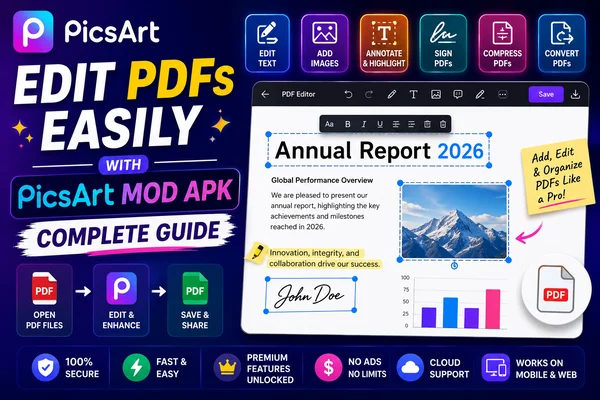
আপনি যদি কখনো একটি ডকুমেন্টে অনেক সময় দিয়ে কাজ করার পর পিডিএফ হিসেবে এক্সপোর্ট করার সময় বুঝতে পারেন যে একটি টাইপো বা ফরম্যাটিং ভুল থেকে গেছে, তাহলে আপনি নিজেকে প্রশ্ন করবেন: পিকস্আর্ট কি পিডিএফ এডিট করতে পারে? উত্তর হলো হ্যাঁ, সঠিক সফটওয়্যার ব্যবহার করে, আপনি পিকস্আর্ট এপিকে (বা মডেড এপিকে) ব্যবহার করে সহজেই পিডিএফ তৈরি, এডিট এবং এক্সপোর্ট করতে পারেন।
পিকস্আর্ট এপিকে কী এবং কেন এটি গুরুত্বপূর্ণ
পিকস্আর্ট একটি সুপরিচিত ক্রিয়েটিভ অ্যাপ যা ছবি এবং ভিডিও এডিটিং-এর জন্য ব্যবহৃত হয়। ছবির বাইরেও, এটি তাদের "কুইকটুলস" স্যুটের মাধ্যমে পিডিএফ তৈরি এবং কনভার্সন টুলও অফার করে।
পিকস্আর্ট এপিকে (বা একটি মডেড ভার্সন, যেমন আপনার উৎস পরামর্শ দিতে পারে) দিয়ে, আপনি সরাসরি পিডিএফ টেক্সট এডিটিং, ফন্ট মডিফিকেশন এবং ফাইল কনভার্সনের অতিরিক্ত ফিচার একটি অ্যাপ ফ্রেমওয়ার্কের মধ্যে পেতে পারেন।
কেন পিকস্আর্ট দিয়ে পিডিএফ এডিট করবেন?
- এটি সময় বাঁচায়: আলাদা পিডিএফ এডিটর অ্যাপ ব্যবহারের প্রয়োজন নেই।
- এটি বেশি ফ্লেক্সিবল: আপনি একই ছাদের নিচে ইমেজ এডিটিং এবং ডকুমেন্ট এডিটিং একত্রিত করতে পারেন।
- এটি কনভার্সন সাপোর্ট করে: পিডিএফ থেকে ইমেজ, ইমেজ থেকে পিডিএফ, ওয়ার্ড থেকে পিডিএফ, ইত্যাদি।
- ডিজাইন টুল এবং টেমপ্লেট সংযুক্ত রয়েছে।
পিকস্আর্ট দিয়ে কীভাবে পিডিএফ তৈরি করবেন
- ডেস্কটপে বা তাদের ওয়েব অ্যাপ্লিকেশনের মাধ্যমে পিকস্আর্টের পিডিএফ মেকার চালু করুন।
- "ডকুমেন্টস"-এ একটি টেমপ্লেট নির্বাচন করুন বা শূন্য থেকে তৈরি করুন।
- টেক্সট, ইমেজ এবং এলিমেন্ট যোগ করুন বা পরিবর্তন করুন।
- এক ক্লিকে ফাইলটি পিডিএফ হিসেবে সেভ করুন।
পিকস্আর্ট এপিকে-তে কীভাবে পিডিএফ এডিট করবেন
এখানে বিদ্যমান পিডিএফ এডিট করার জন্য পিকস্আর্ট (বা একটি মডেড ভার্সন) কীভাবে ব্যবহার করবেন তা দেওয়া হলো:
কুইকটুলস খুলুন
অ্যাপের মধ্যে কুইকটুলস স্যুট খুলুন। এগুলো স্বতন্ত্র এডিটিং টুল, যা প্রায়ই সাইন-আপ বা অতিরিক্ত সফটওয়্যার ছাড়াই ব্যবহারযোগ্য।
আপনার পিডিএফ আপলোড করুন
আপনার পিডিএফ ফাইল নির্বাচন করুন। পিকস্আর্ট এটি ইমপোর্ট করবে যাতে আপনি এর কনটেন্ট এডিট করতে পারেন।
টেক্সট, ফন্ট এবং ফরম্যাটিং এডিট করুন
আপনি পারেন:
- বিদ্যমান টেক্সট পরিবর্তন করা
- নতুন টেক্সট যোগ করা
- ফন্টের আকার, স্টাইল এবং রং ঠিক করা
- এলিমেন্ট সরানো
এই এডিটিং অপশনগুলো আপনাকে পিডিএফ ডকুমেন্টের প্রায় প্রতিটি দিক সংশোধন করতে দেয়।
কনভার্সন অপশন
প্রয়োজনে, আপনার পিডিএফ অন্য ফরম্যাটে রূপান্তর করুন (যেমন, পিডিএফ → ওয়ার্ড, পিডিএফ → ইমেজ)। কুইকটুলস এই ধরনের কনভার্সন সহজে সম্পন্ন করে।
সেভ / ডাউনলোড
এডিট সম্পন্ন হওয়ার পর, আপনার ডকুমেন্ট পছন্দসই ফরম্যাটে এক্সপোর্ট বা ডাউনলোড করুন। এডিটগুলো সংরক্ষিত থাকবে।
পিকস্আর্টের অফিসিয়াল টুল কী করতে পারে
- পিডিএফ মার্জ করা: একাধিক ডকুমেন্ট একত্রিত করুন।
- পিডিএফ স্প্লিট করা: পেজ বিভক্ত করুন।
- পিডিএফ কম্প্রেস করা: ফাইলের আকার কমান।
- ফাইল টাইপ কনভার্ট করা: ওয়ার্ড <→ পিডিএফ, জেপিজি <→ পিডিএফ, পিডিএফ <→ জেপিজি।
একটি গুরুত্বপূর্ণ বিষয় লক্ষ্য করার মতো: পিকস্আর্টের ওয়েব টুল প্রসেসিংয়ের পর ফাইল ডিলিট করে দেয়, তাই আপনার ডকুমেন্ট তাদের সার্ভারে থেকে যাওয়ার নিয়ে চিন্তা করতে হবে না।
মডেড ভার্সন (পিকস্আর্ট এপিকে) ব্যবহার করা
আপনি "পিকস্আর্ট মড এপিকে"-এর কথা উল্লেখ করেছেন। মডেড ভার্সন মূলত অ্যাপের একটি পরিবর্তিত সংস্করণ যা অতিরিক্ত ফিচার আনলক করে বা সীমাবদ্ধতা দূর করে। সেই ভার্সনের সাথে, আপনি পেতে পারেন:
- ইন-অ্যাপ পিডিএফ এডিটিং
- অতিরিক্ত ফন্ট নির্বাচন, উচ্চ-স্তরের এডিটিং ফিচার
- পিডিএফ এডিট করার সময় কোনো ওয়াটারমার্ক বা বিজ্ঞাপন না থাকা
যদি আপনি এখনো না করে থাকেন, কিছু ওয়েবসাইট এটি পিকস্আর্ট এপিকে-এর মতো একটি সাইট থেকে ডাউনলোড করার পরামর্শ দেয়। যদি আপনি সেটা করেন, তাহলে সতর্কতা অবলম্বন করুন (সুরক্ষা, বৈধতা)।
পিকস্আর্টে পিডিএফ আরও ভালোভাবে এডিট করার উপায়
- এডিট করার আগে সর্বদা মূল ডকুমেন্ট সেভ করে রাখুন।
- লেআউট ভেঙে যাওয়া কমাতে টেক্সট পরিবর্তন কম করুন।
- ম্যানুয়াল ডিজাইনের কাজ কমাতে বিল্ট-ইন টেমপ্লেট ব্যবহার করুন।
- সংশোধনের পর, ফরম্যাট নিশ্চিত করতে একাধিক ডিভাইসে পিডিএফ পরীক্ষা করুন।
- কনভার্সনের প্রয়োজন হলে, পরিচ্ছন্ন আউটপুটের জন্য কুইকটুলস ব্যবহার করুন।
উপসংহার
হ্যাঁ, পিকস্আর্ট (বিশেষ করে কুইকটুলস বা একটি মডেড ভার্সনের মাধ্যমে) পিডিএফ এডিট এবং তৈরি করতে পারে। আপনি টেক্সট যোগ বা পরিবর্তন করতে পারেন, ফন্ট এবং ফরম্যাটিং রিসাইজ করতে পারেন, এবং ফাইল টাইপের মধ্যে সুইচ করতে পারেন। যদিও অফিসিয়াল টুলগুলো সক্ষম, একটি মডেড অ্যাপের মাধ্যমে যাওয়া আরও বেশি ফ্লেক্সিবল হতে পারে। সেই পথে গেলে উৎসের ব্যাপারে সতর্ক থাকুন।