PicsArt MOD APK: Schriftartprobleme – Häufige Fehler & Lösungen
PicsArt APK ist die App-Version des beliebten Bild- und Design-Programms. Es ermöglicht Nutzern, Fotos zu bearbeiten, Text hinzuzufügen, Ebenen zusammenzuführen und Effekte auf Bilder direkt auf ihrem Telefon anzuwenden. Die meisten nutzen es, um ihre Inhalte vor der Veröffentlichung in sozialen Medien zu verbessern. Eine erweiterte Version, gemeinhin als PicsArtAPK bezeichnet, bietet freigeschaltete Premium-Funktionen.
Was ist ein Textgenerator?
Ein Textgenerator nutzt natürliche Sprachverarbeitung und künstliche Intelligenz, um Inhalte wie Bildunterschriften, Social-Media-Beiträge, Produktbeschreibungen, Blog-Auszüge oder Beschreibungen zu erstellen. Er ermöglicht es dir, hochwertigen Text schnell zu produzieren.
Was ist ein Schriftartengenerator?
Ein Schriftartengenerator ist ein Programm, mit dem du personalisierte Textstile oder Schriftarten erstellen kannst. Er verfügt in der Regel über folgende Funktionen:
- Mischen verschiedener Schriftarten
- Anwenden von Stilen auf Buchstaben (fett, kursiv, Schatten)
- Lettering und dekorativer Text
- Personalisiertes Design für Logos, Overlays und Grafiken
Häufige Probleme
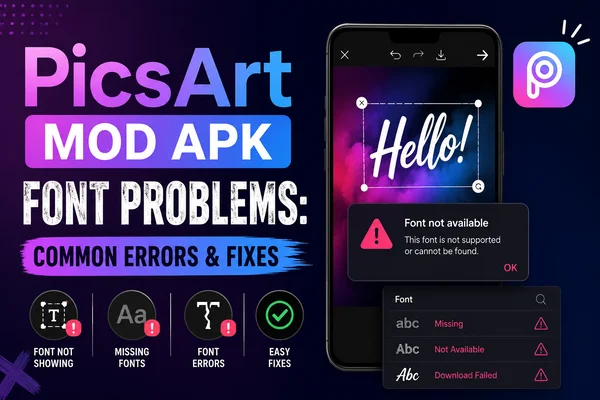
Obwohl PicsArt über zahlreiche Funktionen verfügt, haben Nutzer Probleme mit Text und Schriftarten. Die wichtigsten Probleme sind:
Begrenzte Schriftartenunterstützung — Manche gewünschten Schriftarten werden in der Standardbibliothek einfach nicht unterstützt.
Kompatibilitätsprobleme — Manche Schriftarten werden auf verschiedenen Geräten oder Plattformen nicht richtig dargestellt, was zu Ersetzungen oder Fehlanpassungen führt.
Unintuitive Schriftanpassungen — Das Anpassen von Größe, Abstand oder Ausrichtung kann sich umständlich oder träge anfühlen.
Formatierungsverlust beim Einfügen von Text — Wenn du formatierten Text aus einer anderen App einfügst, kann die Formatierung verloren gehen.
Schriftarten werden in bestimmten Kontexten unleserlich oder unscharf — Bei bestimmten Hintergründen oder Bildüberlagerungen können Schriftarten unlesbar oder verschwommen werden.
Da diese Probleme die visuelle Schönheit und Lesbarkeit deines Designs beeinträchtigen, ist es entscheidend, sie zu beheben.
Lösungen: Wie man Schriftartenprobleme in PicsArt behebt
Probiere alle verfügbaren Schriftoptionen aus
Akzeptiere nicht die erste Schriftart, die auftaucht. Durchsuche alle Kategorien innerhalb der App. Gelegentlich verstecken sich versteckte Stile oder Varianten in Untermenüs. Probiere mehrere Schriftarten aus, um zu sehen, wie sie auf deinem Hintergrund wirken.
Prüfe die Unicode-Kompatibilität
Die Verwendung von Unicode-unterstützten Schriftarten stellt sicher, dass die Formatierung erhalten bleibt, wenn du Text von einer Anwendung oder einem Gerät zu einem anderen kopierst. Unicode-Schriftarten sind weniger anfällig für Zerstörung oder Ersetzung. Dies minimiert die Wahrscheinlichkeit von Formatierungsproblemen beim Exportieren oder Kopieren deines Textes.
Nutze anpassbare Editor-Werkzeuge
Der Text-Editor von PicsArt verfügt über Einstellungen, um deine Schriftart detaillierter anzupassen:
- Größe, Zeilenabstand und Buchstabenabstand anpassen
- Ausrichtung, Farbe, Schatten und Kontur ändern
- Effekte wie Glühen, Transparenz oder Farbverlauf anwenden
Importiere benutzerdefinierte Schriftarten (falls verfügbar)
PicsArt unterstützt mehrere Schriftarttypen wie TTF, OTF und WOFF. Du importierst die Schriftarten, die dir gefallen, und verwendest sie dann in deinen Designs. Dies gibt dir mehr Freiheit als die integrierte Bibliothek.
So fügst du eine benutzerdefinierte Schriftart hinzu:
- Lade die Schriftartdatei (TTF/OTF) auf dein Gerät herunter.
- Suche die Datei und tippe darauf.
- Exportiere oder teile sie mit PicsArt.
- Starte PicsArt, gehe zu „Text hinzufügen" und finde deine importierte Schriftart in der Liste.
- Passe Größe, Farbe, Effekte und Positionierung an.
Wie man Schriftarten in PicsArt verwendet (Schritt für Schritt)
Hier ist eine kurze Anleitung zum Hinzufügen und Anpassen von Text:
- Installiere und starte PicsArt.
- Drücke „Text hinzufügen" (in der Regel ein „T"-Symbol).
- Gib deinen Text ein.
- Wähle eine Schriftart (suche oder navigiere nach Namen).
- Passe Größe, Ausrichtung, Farbe und Effekte an.
- Füge bei Bedarf zusätzliche Effekte wie Schatten oder Kontur hinzu.
- Wenn du zufrieden bist, speichere oder exportiere dein Bild.
- Teile es in sozialen Medien oder anderen Apps.
Schriftstile kopieren und einfügen
PicsArt unterstützt das Kopieren von formatiertem Text (Schriftarten und Effekten) und das Einfügen in andere Anwendungen oder soziale Medien. Aber Vorsicht:
- Apps, die Styling oder Formatierung reduzieren.
- Nicht-Unicode-Schriftarten können brechen oder Zeichen ersetzen.
- Überprüfe immer in der Ziel-App, wie dein Text angezeigt wird.
Um Fehler zu reduzieren, verwende Unicode-kompatible Schriftarten, halte die Formatierung minimal, wenn du kopieren musst, und überprüfe das Ergebnis vor dem Abschluss.
Abschließende Gedanken
Schriftarten sind ein wesentlicher Bestandteil visueller Inhalte. Obwohl PicsArt mit leistungsstarken Werkzeugen ausgestattet ist, stoßen Nutzer tendenziell an eine Grenze bei der Vielfalt der Schriftarten, der Kompatibilität oder der Einfachheit der Gestaltung. Indem du alle Schriftoptionen durchgehst, Unicode-Unterstützung bereitstellst, benutzerdefinierte Schriftartimporte nutzt und mit Feinabstimmungswerkzeugen bearbeitest, kannst du diese Hürden umgehen.