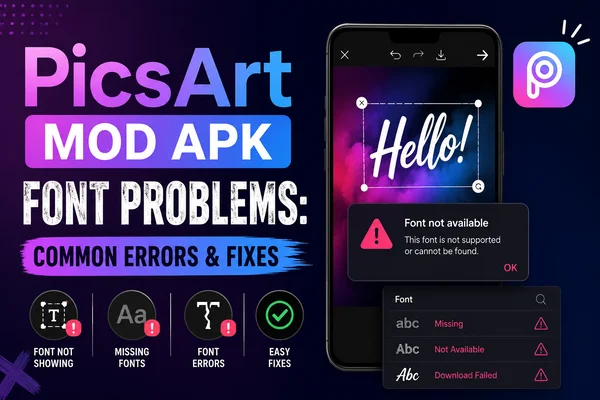
ปัญหาฟอนต์ใน PicsArt MOD APK: ข้อผิดพลาดทั่วไปและวิธีแก้ไข
PicsArt APK คือเวอร์ชันแอปพลิเคชันของโปรแกรมแก้ไขภาพและออกแบบยอดนิยม ช่วยให้ผู้ใช้สามารถแก้ไขภาพถ่าย เพิ่มข้อความ ผสานเลเยอร์ และเพิ่มเอฟเฟกต์ให้กับภาพได้โดยตรงบนโทรศัพท์มือถือ ผู้ใช้ส่วนใหญ่นำไปใช้เพื่อปรับปรุงคอนเทนต์ก่อนโพสต์ลงโซเชียลมีเดีย เวอร์ชันขั้นสูงที่มักเรียกกันว่า PicsArtAPK มาพร้อมฟังก์ชันพรีเมียมที่ปลดล็อกแล้ว
เครื่องมือสร้างข้อความ (Text Generator) คืออะไร
เครื่องมือสร้างข้อความใช้ การประมวลผลภาษาธรรมชาติ (NLP) และปัญญาประดิษฐ์เพื่อสร้างเนื้อหา เช่น แคปชัน อัปเดตโซเชียลมีเดีย คำบรรยายผลิตภัณฑ์ หรือข้อความบล็อก ช่วยให้คุณสามารถผลิตข้อความคุณภาพสูงได้อย่างรวดเร็ว
เครื่องมือสร้างฟอนต์ (Font Generator) คืออะไร
เครื่องมือสร้างฟอนต์เป็นโปรแกรมที่ช่วยให้คุณสร้างสไตล์ข้อความหรือฟอนต์แบบกำหนดเองได้ โดยทั่วไปจะมีฟีเจอร์ดังนี้:
- การผสมผสานฟอนต์ต่าง ๆ เข้าด้วยกัน
- การใส่สไตล์ให้ตัวอักษร (ตัวหนา ตัวเอียง เงา)
- การทำตัวอักษรและข้อความตกแต่ง
- การออกแบบเฉพาะบุคคลสำหรับโลโก้ โอเวอร์เลย์ และกราฟิก
ปัญหาที่พบบ่อย
แม้ว่า PicsArt จะมีฟีเจอร์มากมาย แต่ผู้ใช้ก็ยังพบปัญหาเกี่ยวกับข้อความและฟอนต์ ปัญหาหลัก ๆ มีดังนี้:
การรองรับฟอนต์ที่จำกัด — ฟอนต์บางแบบที่ต้องการไม่มีอยู่ในไลบรารีมาตรฐาน
ปัญหาความเข้ากันได้ — ฟอนต์บางตัวแสดงผลไม่ถูกต้องบนอุปกรณ์หรือแพลตฟอร์มต่าง ๆ ทำให้เกิดการแทนที่หรือความไม่ตรงกัน
การปรับแต่งฟอนต์ที่ไม่ใช้งานง่าย — การปรับขนาด ระยะห่าง หรือการจัดตำแหน่งอาจรู้สึกยุ่งยากหรือตอบสนองไม่ดี
การจัดรูปแบบเสียหายเมื่อวางข้อความ — เมื่อวางข้อความที่จัดรูปแบบไว้จากแอปอื่น การจัดรูปแบบอาจสูญหาย
ฟอนต์อ่านไม่ออกหรือเบลอในบางบริบท — บนพื้นหลังหรือภาพซ้อนทับบางแบบ ฟอนต์อาจอ่านไม่ออกหรือเบลอ
เนื่องจากปัญหาเหล่านี้ส่งผลเสียต่อความสวยงามและความชัดเจนในการอ่านของงานออกแบบ การแก้ไขจึงเป็นสิ่งสำคัญ
วิธีแก้ไขปัญหาฟอนต์ใน PicsArt
ลองตัวเลือกฟอนต์ทั้งหมดที่มี
อย่ายอมรับฟอนต์แรกที่ปรากฏขึ้นมา ให้เรียกดูทุกหมวดหมู่ภายในแอป บางครั้งอาจมีสไตล์หรือรูปแบบที่ซ่อนอยู่ในเมนูย่อย ลองใช้ฟอนต์หลาย ๆ แบบเพื่อดูว่าเข้ากับพื้นหลังของคุณอย่างไร
ตรวจสอบความเข้ากันได้กับ Unicode
การใช้ฟอนต์ที่รองรับ Unicode ช่วยให้การจัดรูปแบบคงอยู่เมื่อคัดลอกข้อความจากแอปหรืออุปกรณ์หนึ่งไปยังอีกแอปหนึ่ง ฟอนต์ที่รองรับ Unicode มีโอกาสเสียหายหรือถูกแทนที่น้อยกว่า ซึ่งช่วยลดโอกาสเกิดปัญหาการจัดรูปแบบเมื่อส่งออกหรือคัดลอกข้อความของคุณ
ใช้เครื่องมือแก้ไขแบบปรับได้
เครื่องมือแก้ไขข้อความของ PicsArt มีการตั้งค่าให้ปรับแต่งฟอนต์ได้อย่างละเอียด:
- ปรับขนาด ระยะห่างบรรทัด และระยะห่างตัวอักษร
- เปลี่ยนการจัดตำแหน่ง สี เงา และเส้นขอบ
- ใส่เอฟเฟกต์ เช่น การเรืองแสง ความโปร่งใส หรือไล่ระดับสี
นำเข้าฟอนต์กำหนดเอง (เมื่อสามารถทำได้)
PicsArt รองรับฟอนต์หลายประเภท เช่น TTF, OTF, และ WOFF คุณสามารถนำเข้าฟอนต์ที่คุณชื่นชอบและนำมาใช้ในงานออกแบบของคุณได้ ซึ่งให้อิสระมากกว่าไลบรารีในตัว
วิธีเพิ่มฟอนต์กำหนดเอง มีดังนี้:
- ดาวน์โหลดไฟล์ฟอนต์ (TTF/OTF) ลงในอุปกรณ์ของคุณ
- ค้นหาไฟล์และแตะที่ไฟล์นั้น
- ส่งออกหรือแชร์ไฟล์ไปยัง PicsArt
- เปิด PicsArt ไปที่ “Add Text” และค้นหาฟอนต์ที่นำเข้ามาในรายการ
- ปรับขนาด สี เอฟเฟกต์ และตำแหน่ง
วิธีใช้ฟอนต์บน PicsArt (ทีละขั้นตอน)
นี่คือคำแนะนำโดยย่อสำหรับการเพิ่มและปรับแต่งข้อความ:
- ติดตั้งและเปิด PicsArt
- กดปุ่ม “Add Text” (โดยปกติจะเป็นไอคอน “T”)
- พิมพ์ข้อความของคุณ
- เลือกฟอนต์ (ค้นหาหรือเลื่อนดูตามชื่อ)
- ปรับขนาด การจัดตำแหน่ง สี และเอฟเฟกต์
- เพิ่มเอฟเฟกต์เสริม เช่น เงาหรือเส้นขอบ หากต้องการ
- เมื่อพอใจแล้ว ให้บันทึกหรือส่งออกภาพของคุณ
- แชร์ลงโซเชียลมีเดียหรือแอปอื่น ๆ
การคัดลอกและวางสไตล์ฟอนต์
PicsArt รองรับการคัดลอกข้อความที่มีสไตล์ (ฟอนต์และเอฟเฟกต์) และวางลงในแอปอื่นหรือโซเชียลมีเดีย แต่ควรระวัง:
- แอปที่ลดทอนสไตล์หรือการจัดรูปแบบ
- ฟอนต์ที่ไม่รองรับ Unicode อาจเสียหายหรือถูกแทนที่ตัวอักษร
- ตรวจสอบในแอปปลายทางเสมอเพื่อดูว่าข้อความของคุณจะแสดงผลอย่างไร
เพื่อลดความล้มเหลว ให้ใช้ฟอนต์ที่รองรับ Unicode ลดสไตล์ให้น้อยที่สุดเมื่อต้องการคัดลอก และตรวจสอบผลลัพธ์ก่อนดำเนินการเสร็จสิ้น
สรุปส่งท้าย
ฟอนต์เป็นส่วนสำคัญของคอนเทนต์ภาพ แม้ว่า PicsArt จะมาพร้อมเครื่องมือที่ทรงพลัง แต่ผู้ใช้มักพบข้อจำกัดในเรื่องความหลากหลายของฟอนต์ ความเข้ากันได้ หรือความง่ายในการจัดสไตล์ ด้วยการสำรวจตัวเลือกฟอนต์ทั้งหมด ใช้การรองรับ Unicode ใช้การนำเข้าฟอนต์กำหนดเอง และปรับแต่งด้วยเครื่องมือละเอียด คุณสามารถก้าวข้ามอุปสรรคเหล่านี้ได้